




Central de Ajuda
Saiba como se cadastrar, fazer login e gerar uma proposta na plataforma.
1. Como criar sua conta
O cadastro é dividido em três etapas. Você só avança para a próxima etapa após preencher corretamente todos os campos obrigatórios da atual.
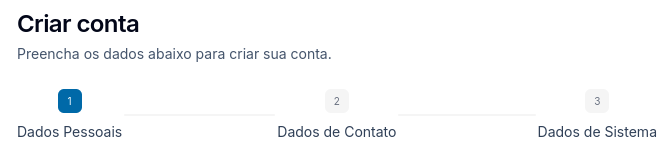
Etapa 1 — Dados Pessoais
Informe seu CPF ou CNPJ
Digite apenas os números. O sistema identifica automaticamente se é CPF (11 dígitos) ou CNPJ (14 dígitos).
Nome / Razão Social
Informe seu nome completo (pessoa física) ou a razão social da empresa (pessoa jurídica).
Dados do documento de identidade (apenas CPF)
Caso tenha informado um CPF, preencha também: RG, órgão emissor, UF do documento, data de emissão, profissão, sexo e estado civil.
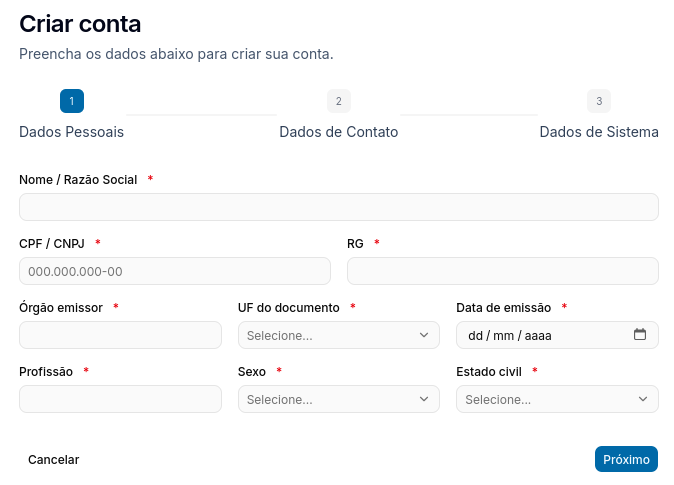
Clique em "Próximo"
O sistema valida os dados. Se houver algum erro, o campo correspondente será destacado com uma mensagem explicativa.
Etapa 2 — Dados de Contato
Informe um e-mail válido. Você receberá um link de ativação nesse endereço após concluir o cadastro.
Telefone
Digite o número com DDD. O sistema aplica a máscara (00) 00000-0000 automaticamente.
CEP e endereço
Informe o CEP (8 dígitos). Os campos de logradouro, bairro, cidade e UF serão preenchidos automaticamente. Complete com o número e, se necessário, o complemento.
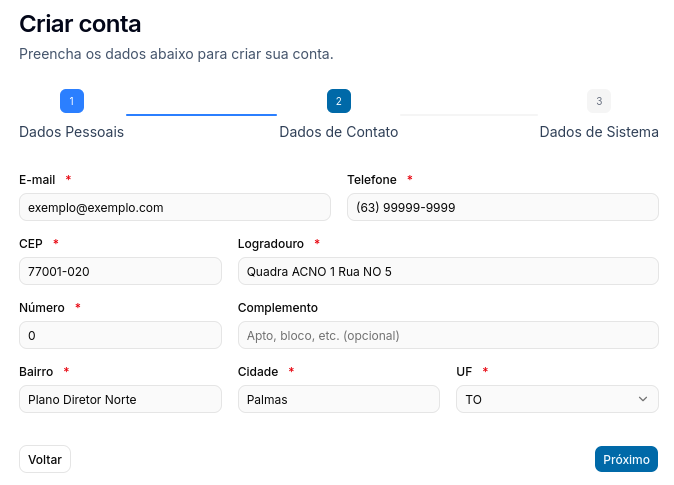
Clique em "Próximo"
Etapa 3 — Dados de Acesso
Confirme seu e-mail
Digite novamente o e-mail informado na etapa anterior. Os dois devem ser idênticos.
Crie uma senha
A senha deve ter no mínimo 8 caracteres. Digite-a duas vezes para confirmar.
Clique em "Finalizar cadastro"
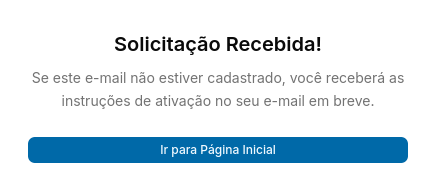
Você receberá um e-mail de confirmação. Clique no link do e-mail para ativar sua conta antes de fazer o login.
2. Como fazer login
Após ativar sua conta pelo e-mail de confirmação, acesse a plataforma pelo botão "Entrar" no canto superior direito da página.
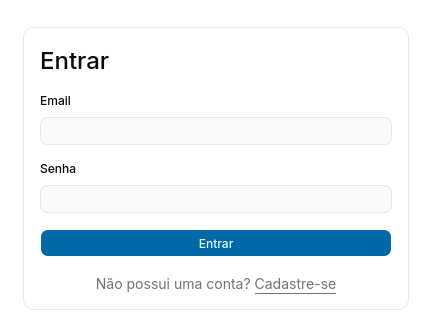
Informe seu e-mail
Digite o e-mail cadastrado na plataforma.
Informe sua senha
Digite a senha criada durante o cadastro.
Clique em "Entrar"
Você será redirecionado para a Página Inicial com acesso completo à plataforma.
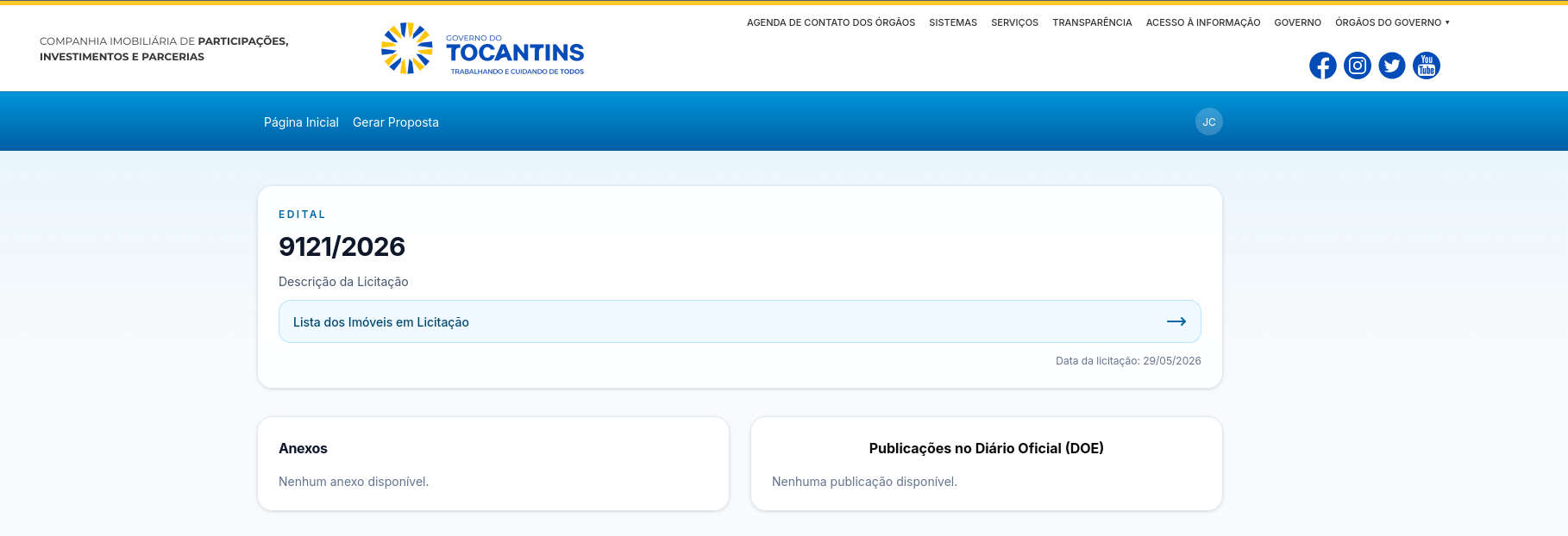
3. Como gerar uma proposta
Com a conta ativa e o login feito, acesse "Gerar Proposta" no menu superior. O processo tem três etapas.
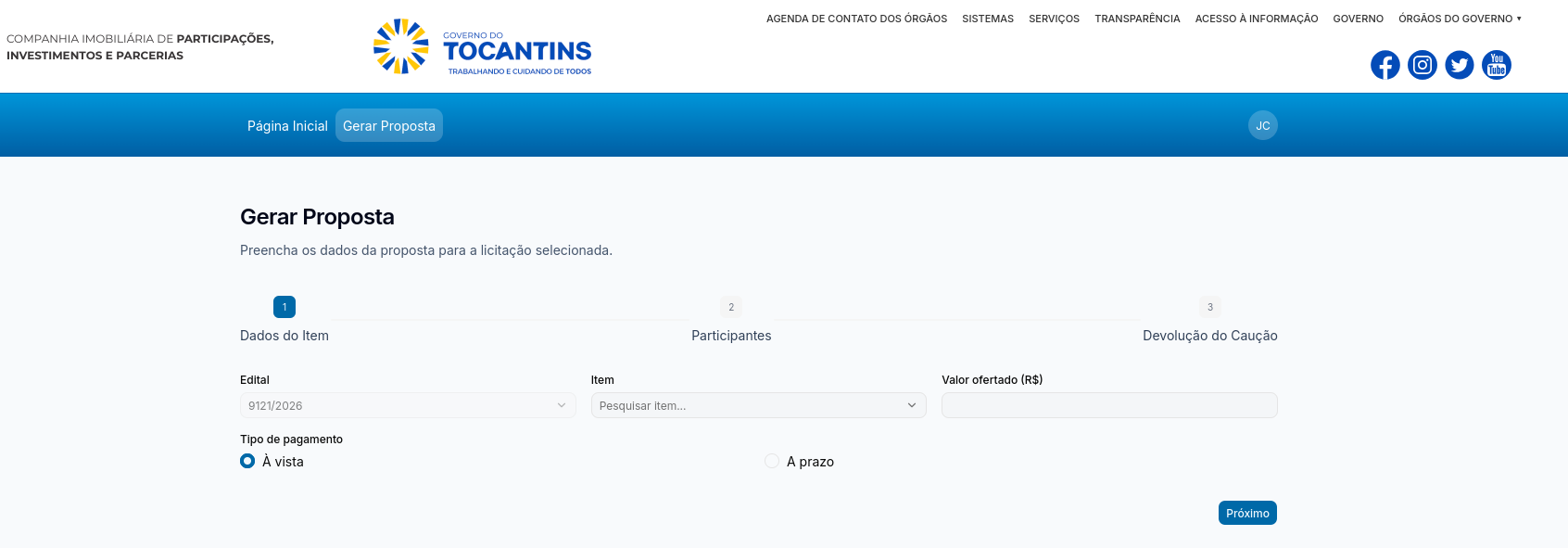
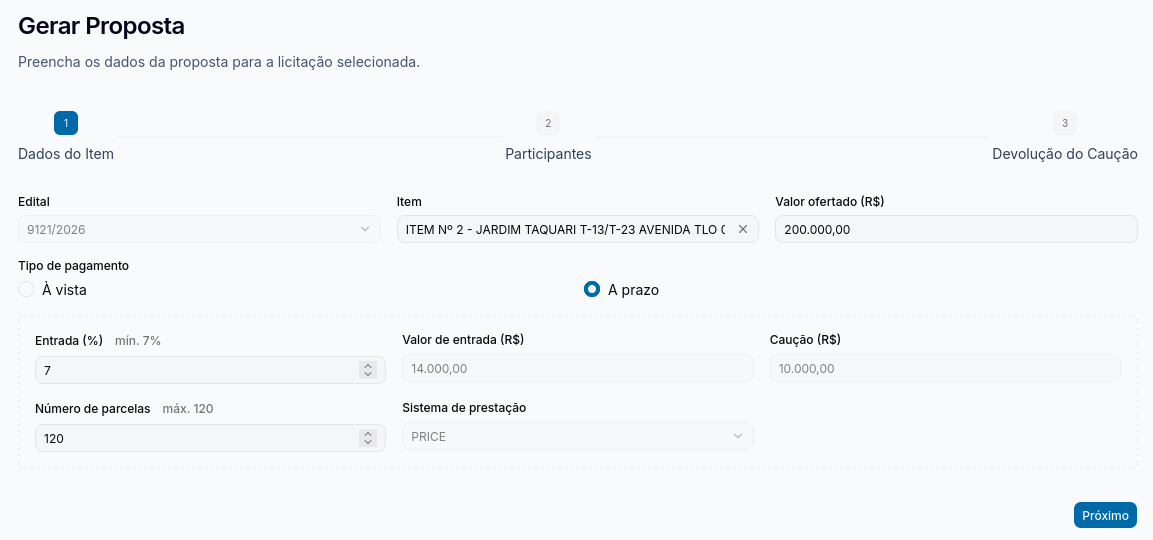
Etapa 1 — Dados do Item
Edital
O edital da licitação ativa é preenchido automaticamente. Não é necessário nenhuma ação.
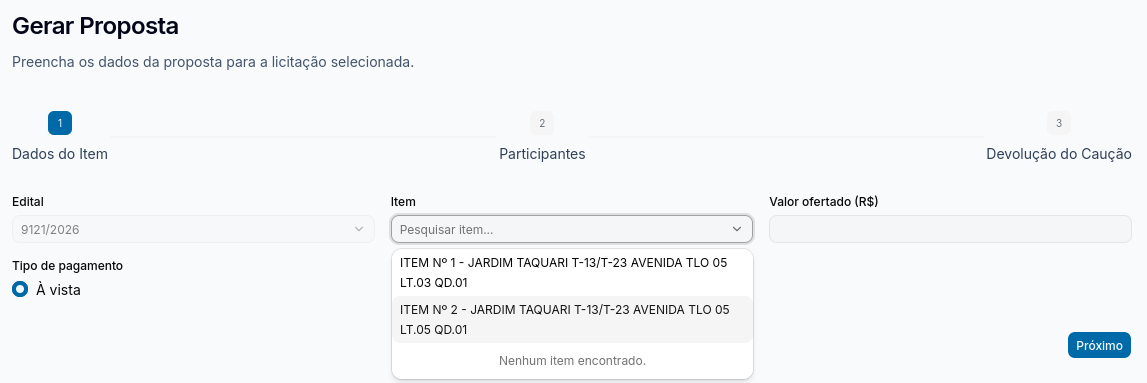
Selecione o item desejado
Clique no campo "Item" e pesquise pelo número do item ou pelo endereço do imóvel. Ao selecionar, os campos de valor mínimo e percentual de entrada mínimo serão preenchidos automaticamente.
Informe o valor ofertado
Digite o valor que deseja ofertar pelo imóvel. O valor deve ser igual ou superior ao valor mínimo do item.
Escolha o tipo de pagamento
Selecione "À vista" ou "A prazo".
- À vista: pagamento integral no ato.
- A prazo: informe o percentual de entrada (respeitando o mínimo exigido pelo item) e o número de parcelas (máximo de 120). O valor de entrada e o valor do caução são calculados automaticamente.
Clique em "Próximo"
Etapa 2 — Participantes
Seus dados são preenchidos automaticamente
Nome, CPF/CNPJ, dados do documento, endereço, telefone e e-mail são carregados do seu cadastro. Esses campos são somente leitura.
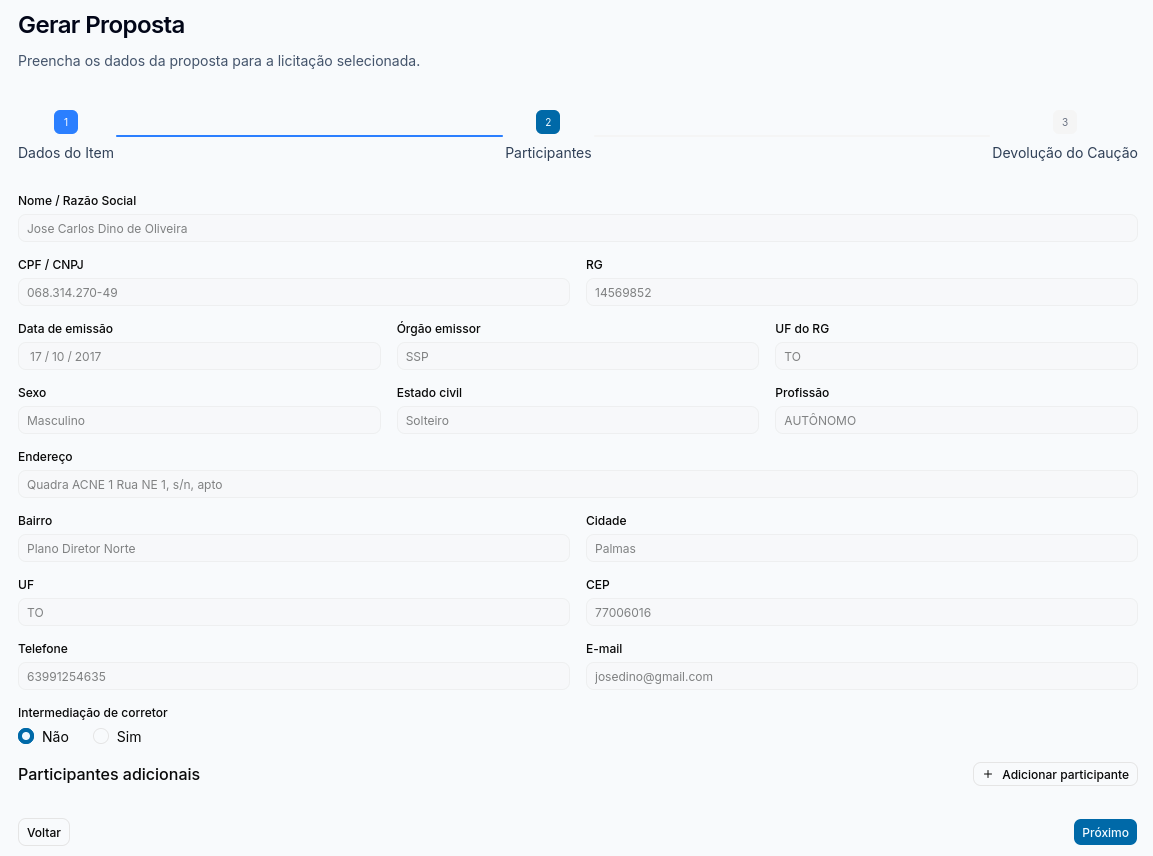
Intermediação de corretor (opcional)
Se a proposta for intermediada por um corretor, selecione "Sim" e busque pelo nome do corretor. O número do CRECI será preenchido automaticamente.
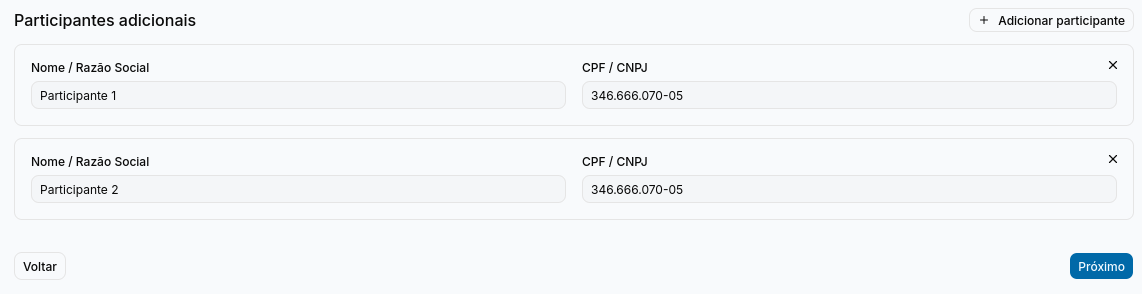
Participantes adicionais (opcional)
Para incluir outros compradores na proposta, clique em "Adicionar participante" e informe o nome e o CPF/CNPJ de cada um. Use o botão "×" para remover um participante adicionado.
Clique em "Próximo"
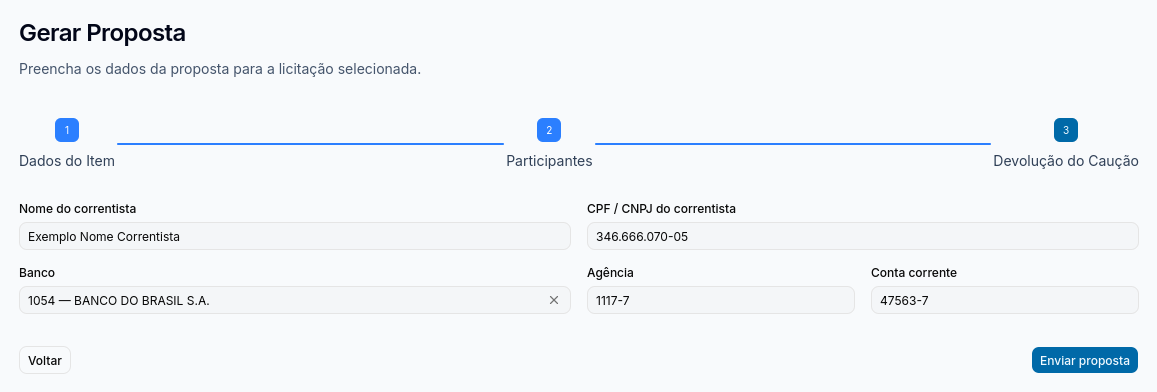
Etapa 3 — Devolução do Caução
Informe os dados bancários para restituição do caução em caso de não classificação da proposta.
Nome do correntista
Nome completo do titular da conta.
CPF / CNPJ do correntista
Documento do titular da conta bancária.
Banco
Pesquise pelo nome ou código do banco na lista de instituições disponíveis.
Agência e conta corrente
Informe o número da agência e o número completo da conta corrente.
Clique em "Finalizar proposta"
A proposta será registrada e o relatório será exibido na tela. Salve o PDF ou imprima imediatamente.
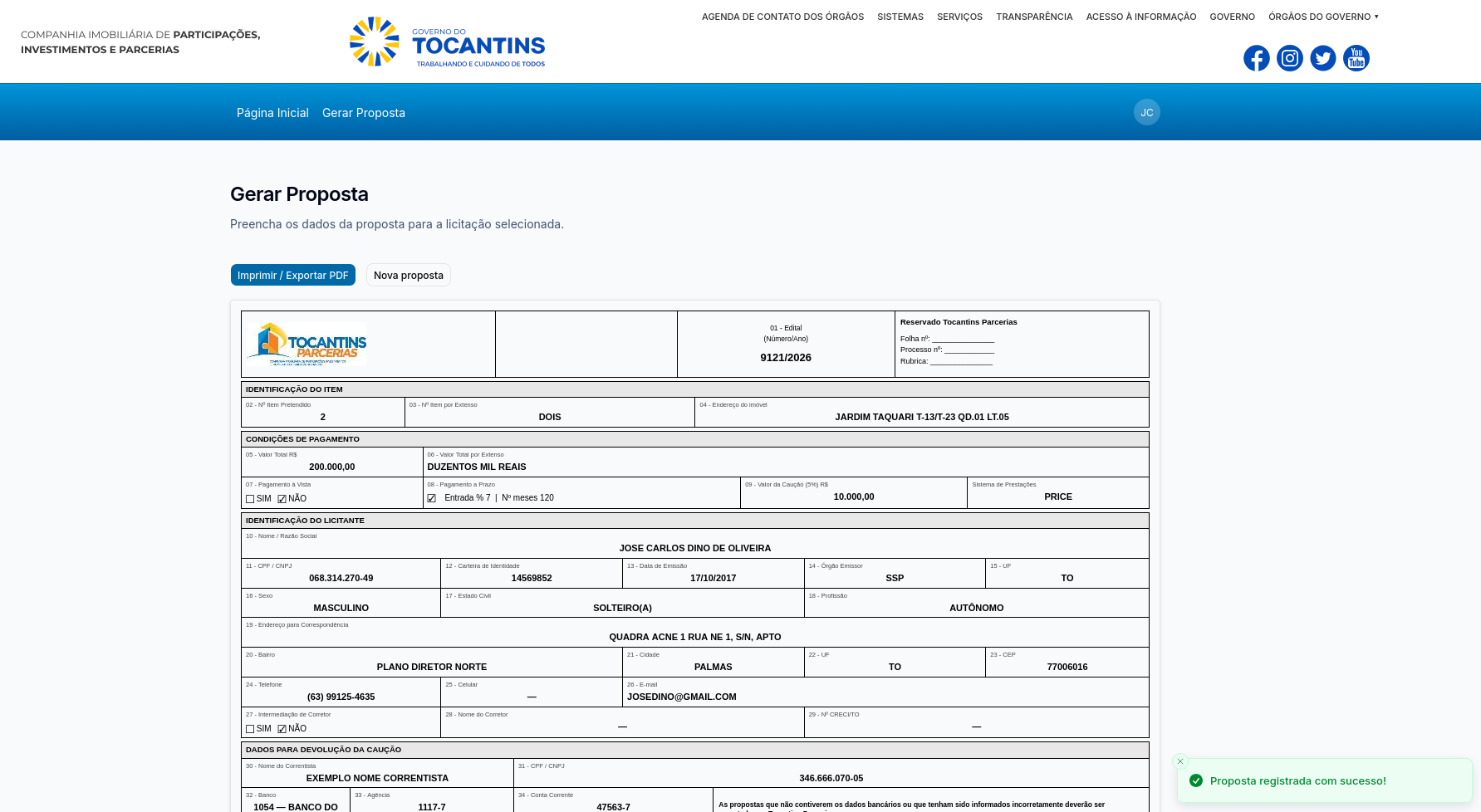
O relatório é gerado uma única vez. Salve o PDF ou imprima a proposta assim que ela aparecer na tela, essa é sua única oportunidade de fazer isso diretamente pelo sistema.
A proposta deve ser entregue impressa no órgão. A plataforma não envia nem encaminha o valor da sua proposta, você é responsável por levar o documento impresso ao local indicado no edital.
Perdeu o PDF ou a impressão? Será necessário retornar à plataforma e gerar uma nova proposta para o mesmo item. Clique em "Gerar nova proposta" no menu superior.